
Photoshop处理唯美梦幻抽线特效
AI摘要
由 AI 生成 · 仅供参考
Photoshop处理唯美梦幻抽线特效,很多朋友都很喜欢下面这种梦幻的抽线效果,下面我们就看看怎么用Photoshop做出来。点击看大图,能看到更多细节效果。本特效大致制作思路如下:抽线图案填充弄个笔刷刷两下就是脚下加点效果复制图层后模糊,改变该图层的混合模式模式具体效果,可以多试几个建立图层蒙板..
很多朋友都很喜欢下面这种梦幻的抽线效果,下面我们就看看怎么用Photoshop做出来。

点击看大图,能看到更多细节效果。
本特效大致制作思路如下 :
抽线(图案填充)
弄个笔刷刷两下(就是脚下加点效果)
复制图层后模糊,改变该图层的混合模式模式(具体效果,可以多试几个)
建立图层蒙板,用画笔刷出自己要的形状。
具体的操作如下:
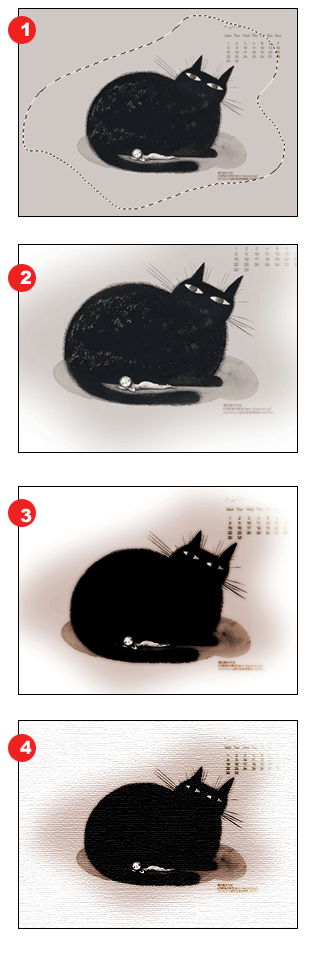
1 Photoshop打开要处理的图片,画一个随意选区(图1);
2 羽化22,反选,删除(图2);
3 复制该图层,将新图层模糊2.5,设为叠加模式。拼合图层,适合调一下颜色和对比度(图3);
4 使用滤镜->纹理->纹理化,缩放100%,(图4)。完成。
版权声明:本文由驱动中国整理发布,转载需注明出处与原文链接。如有疑问请联系
editor@qudong.com。
来源:驱动中国 · 原文链接:https://www.qudong.com/article/43328.html
本文价值
★★★★★
—
成为第一个评分的人
登录后为本文打分
评论加载中…