
Photoshop简单打造照片怆荒效果
AI摘要
由 AI 生成 · 仅供参考
Photoshop简单打造照片怆荒效果,本文由中国教程网translate原创,转载请保留此信息!原图:效果图:1.打开原件后,(图象-调整-色阶)参数,看图象需要而定!2.新建图层(图层-新建-图层)3.双击前景色,设置为#11D7D0,按快捷键Atl+Delete填充,效果如图!4.把图层模式改为色相,如图!5.回到原图6.打..
本文由中国教程网 translate 原创,转载请保留此信息!
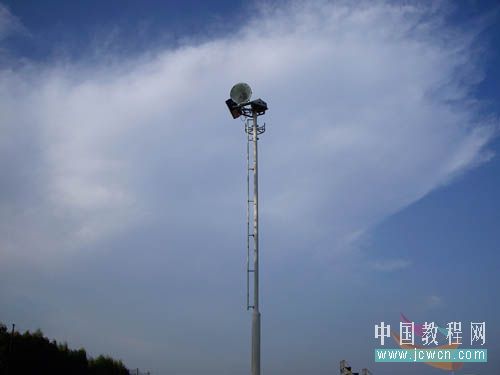
原图:
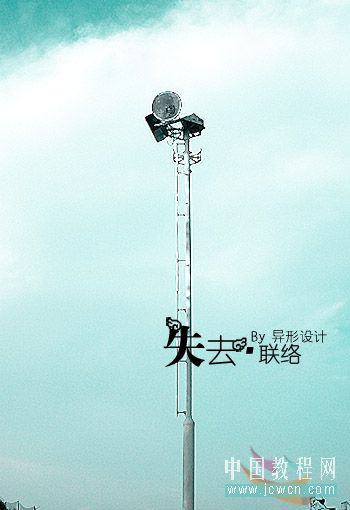
效果图:
 1. 打开原件后,(图象 - 调整 - 色阶) 参数,看图象需要而定!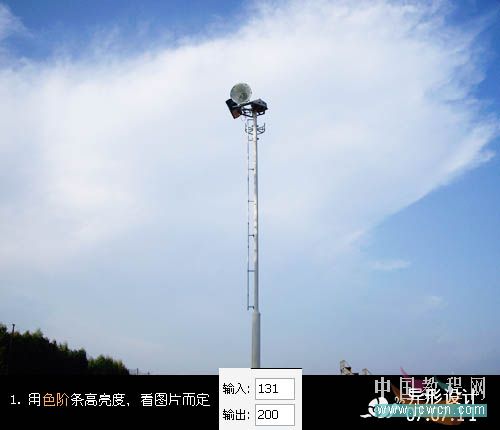
2.新建图层(图层 - 新建 - 图层)
3.双击前景色,设置为 #11D7D0,按快捷键Atl+Delete填充,效果如图!
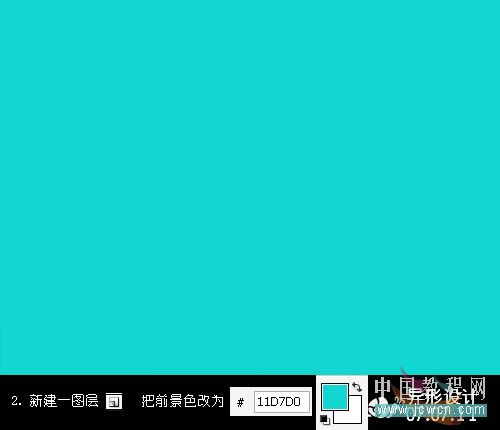
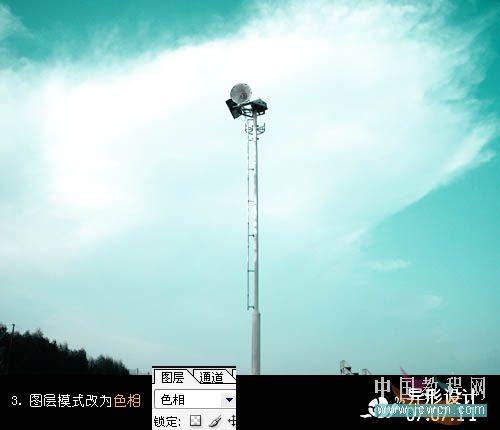
4.把 图层模式 改为 色相,如图!
 5. 回到原图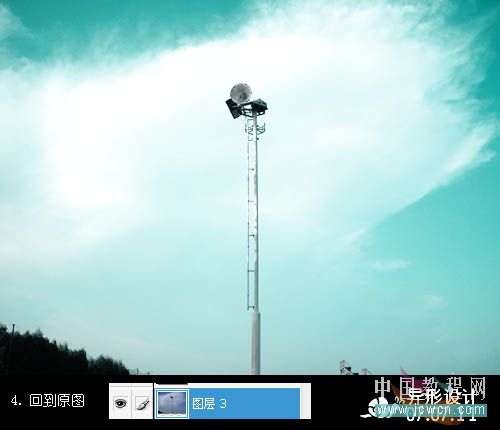
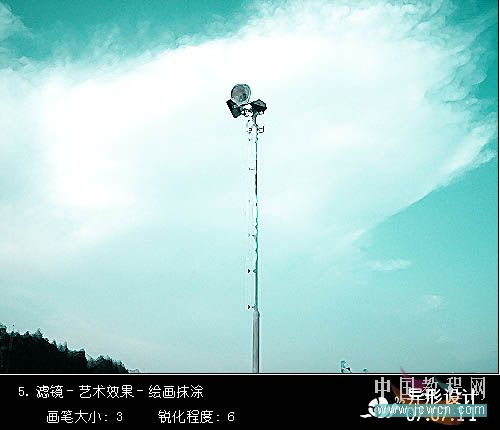
6. 打开 (滤镜 - 艺术效果 - 绘画抹途) 画笔大小:3 锐化程度:6
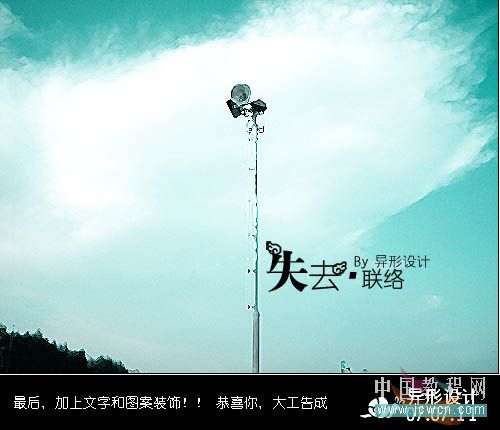
好~~~加上文字和图形的装饰,就结束了~~是不是很简单呢,,。。
谢谢支持~~~
呵呵!!!要交作业哦!!
简单不???
版权声明:本文由驱动中国整理发布,转载需注明出处与原文链接。如有疑问请联系
editor@qudong.com。
来源:驱动中国 · 原文链接:https://www.qudong.com/article/43355.html
本文价值
★★★★★
—
成为第一个评分的人
登录后为本文打分
评论加载中…