


使用Photoshop绘制水墨画效果的竹子(1)
先看效果图
 制作方法:
制作方法:
1、新建文档,新建图层,用椭圆选框工具作椭圆选区,在选区内拉一个黑白线性渐变。
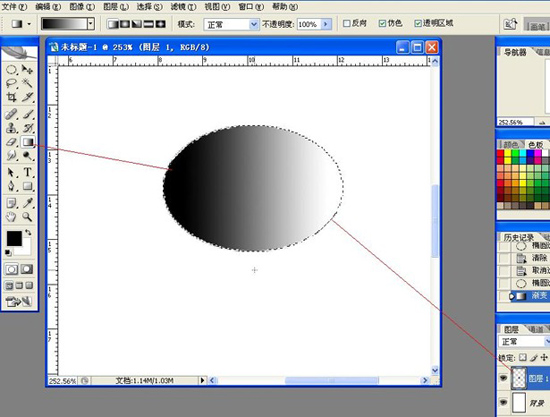 2、用钢笔路径工具勾一个竹叶的形状,Ctrl+Enter转为选区
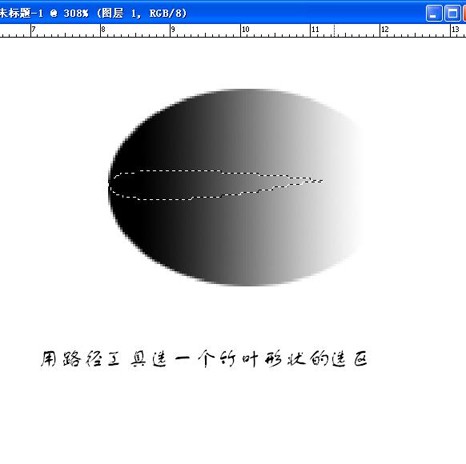 反选,将其余部份删除
 3、通过复制、旋转、变形,得到一组叶子。
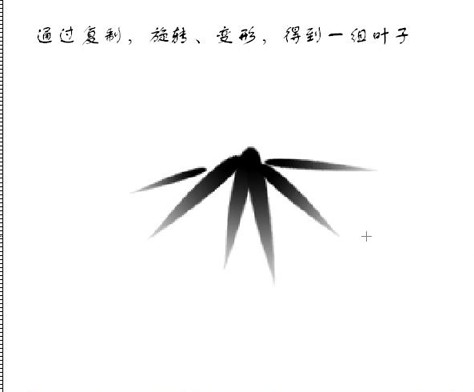 4、多做几组叶子
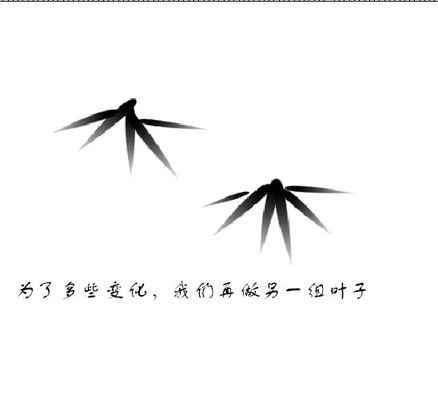 5、新建图层,用矩形工具作长条选区,在选区内拉一个对称渐变。
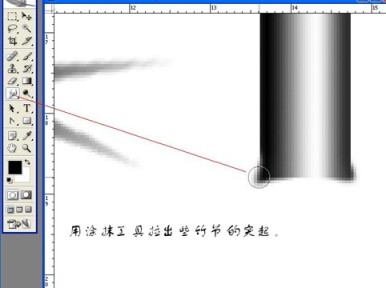
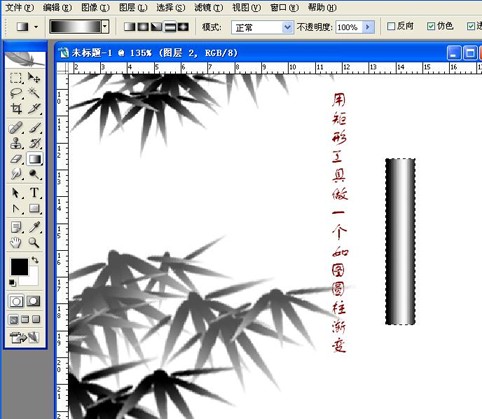 6、用涂抹工具涂出竹节
 #p#副标题#e#
7、竹竿画好后稍微高斯模糊一下
#p#副标题#e#
7、竹竿画好后稍微高斯模糊一下
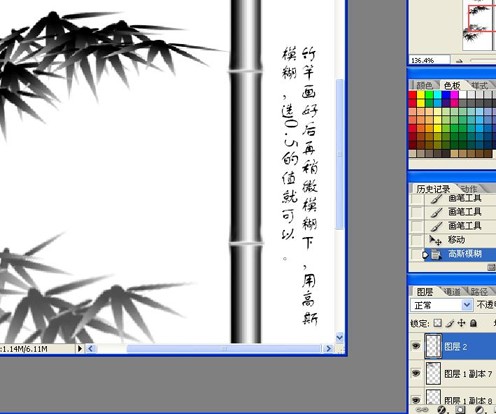 8、添加文字
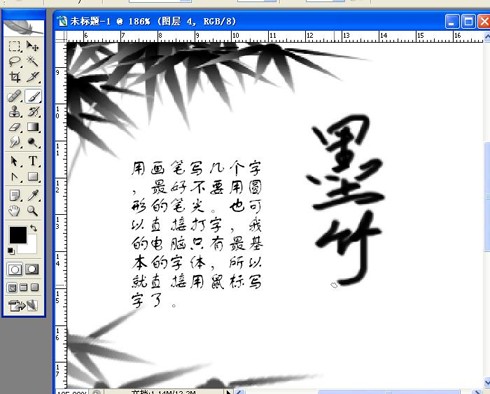 调整文字效果,再弄个印章上去
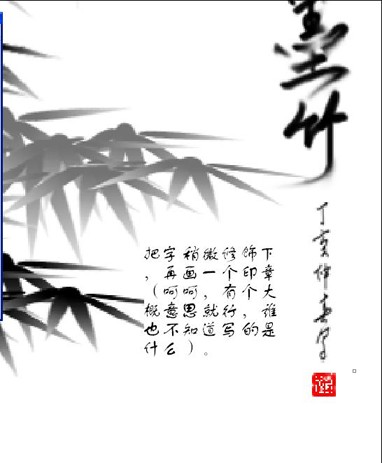 9、将竹竿与竹叶结合起来
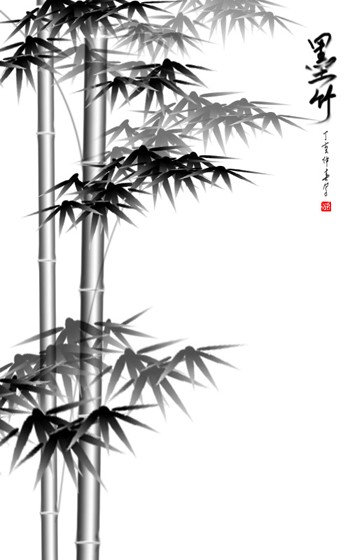 10、为了让画面更生动些,画两只小鸡上去
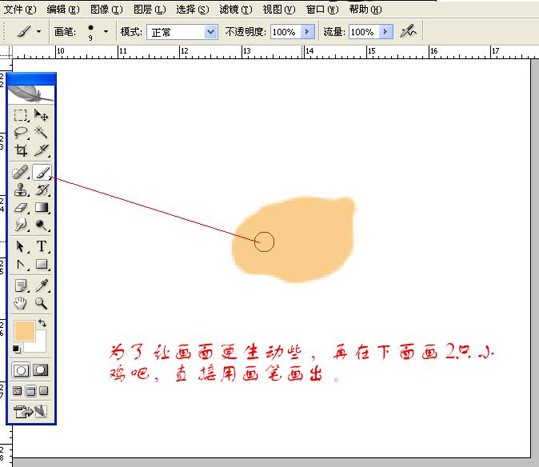 铺上背景,完成最终效果!

制作方法:1、新建文档,新建图层,用椭圆选框工具作椭圆选区,在选区内拉一个黑白线性渐变。
2、用钢笔路径工具勾一个竹叶的形状,Ctrl+Enter转为选区
反选,将其余部份删除
3、通过复制、旋转、变形,得到一组叶子。
4、多做几组叶子
5、新建图层,用矩形工具作长条选区,在选区内拉一个对称渐变。
6、用涂抹工具涂出竹节#p#副标题#e#
7、竹竿画好后稍微高斯模糊一下
8、添加文字
调整文字效果,再弄个印章上去
9、将竹竿与竹叶结合起来
10、为了让画面更生动些,画两只小鸡上去
铺上背景,完成最终效果!
打开驱动中国APP,了解更多热点新闻
