


Photoshop教程:打造一朵金色莲花
本文由中国教程网 鸿雁南飞 原创,转载请保留此信息!
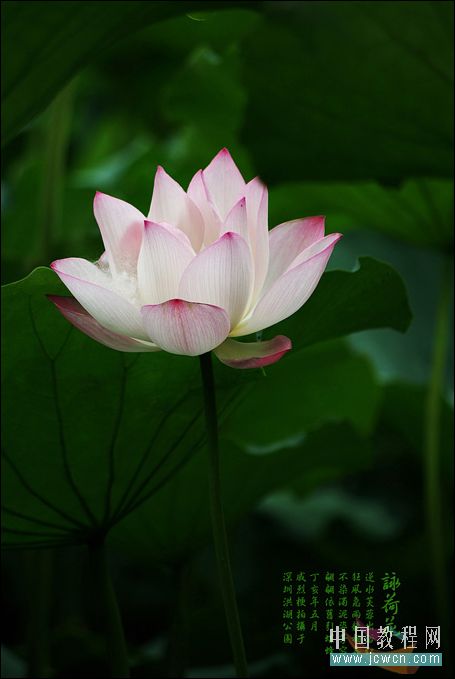
原图和效果图

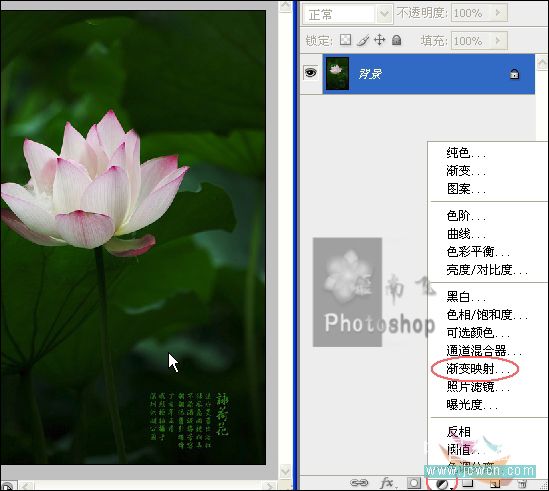
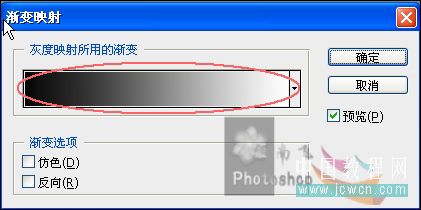
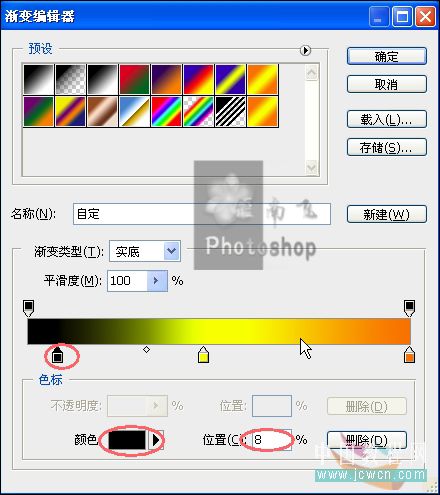
打开对话框,点击中间的渐变条。
渐变编辑器.选择最后一个:橙色、黄色、橙色。
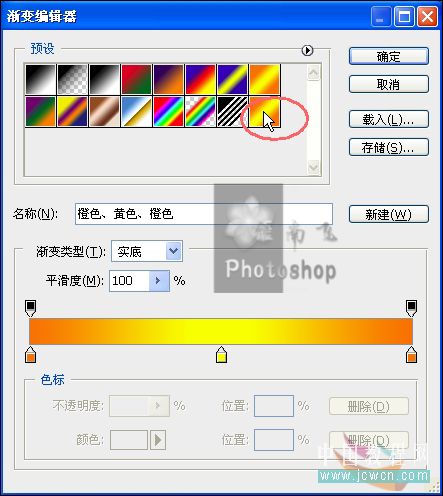
拖动左边三角滑块位置在8%左右。双击弹出拾色器对话框设为黑色。
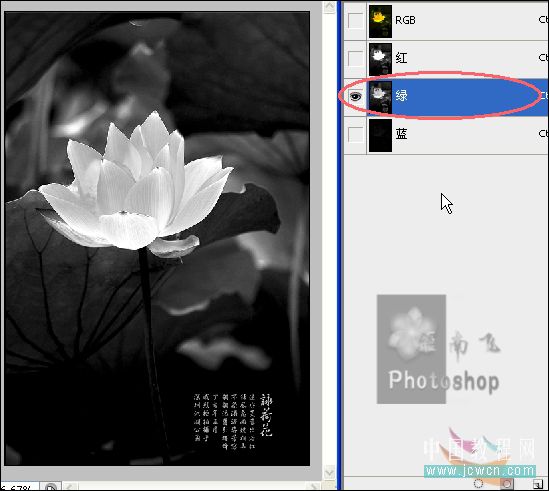
展开通道面板,选择层次较好的绿色通道,Ctrl+A全选Ctrl+C复制。再按Ctrl+~返回到RGB通道,Ctrl+V粘贴。
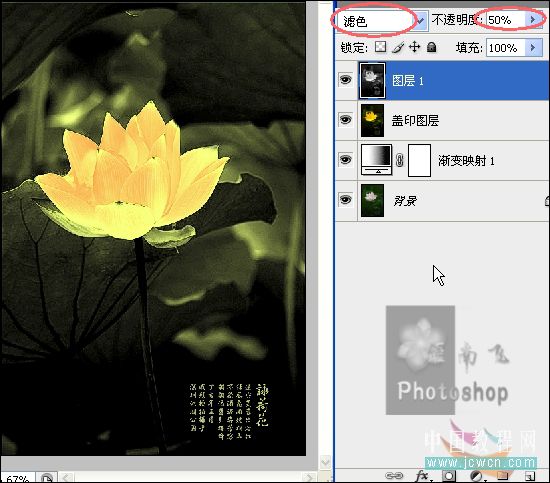
此时回到图层面板,出现图层1。设置混合模式为:滤色。不透明度为P。
滤镜,锐化,USM锐化。
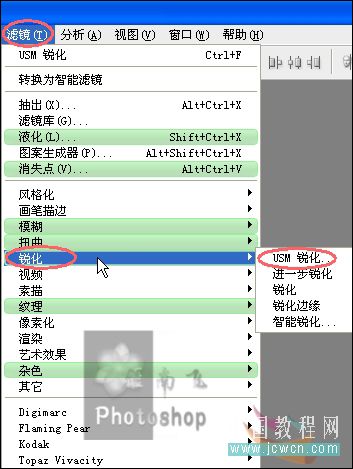
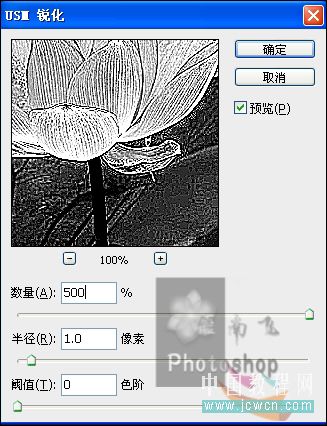
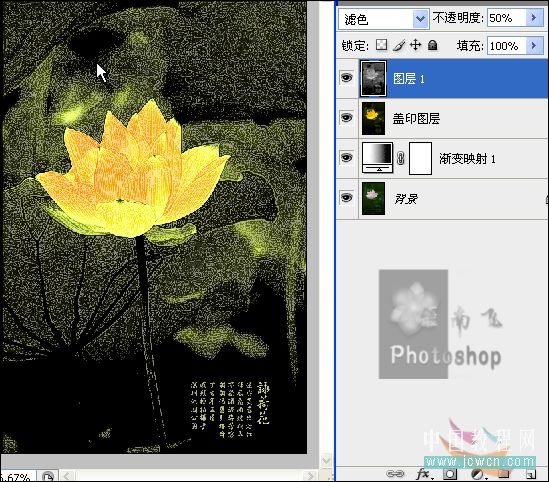
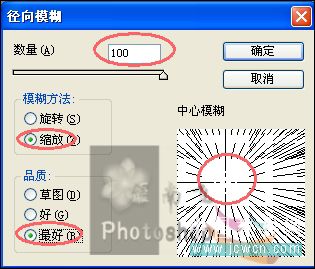
滤镜,模糊,径向模糊。
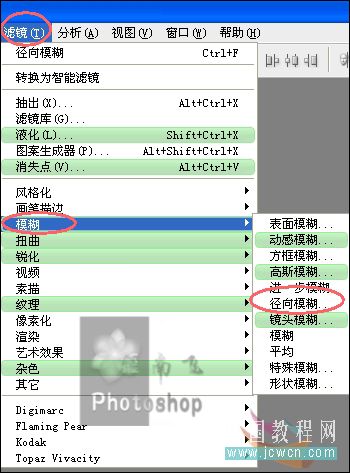
注意用鼠标选择中心位置。
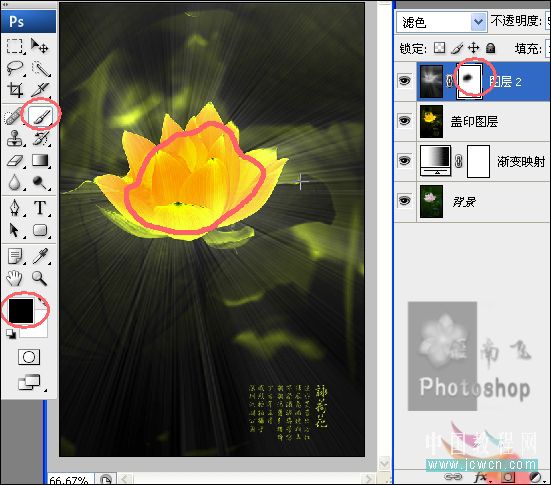
加蒙板去掉多余的部分。
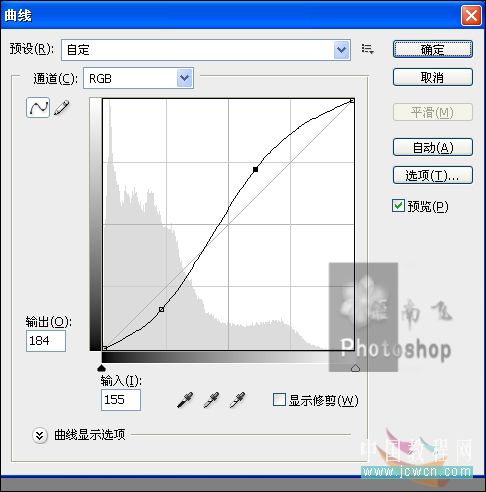
新建曲线调整层。
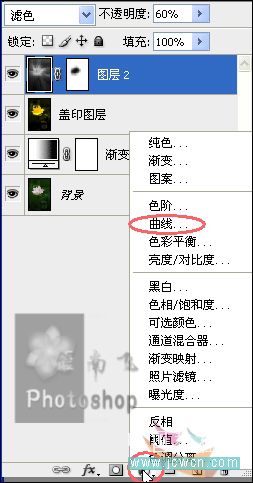
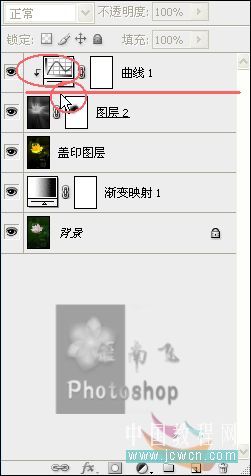
增加明暗对比度。
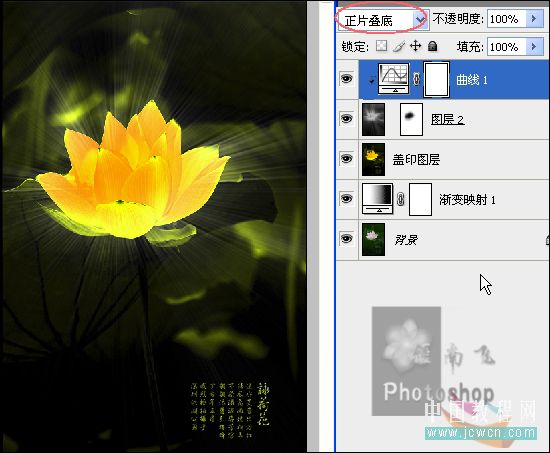
设置曲线调整层混合模式为:正片叠底。
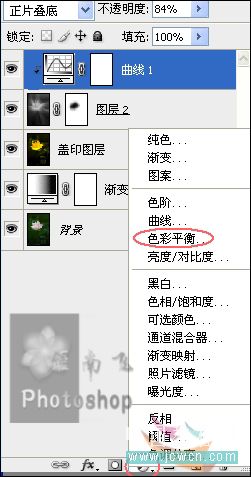
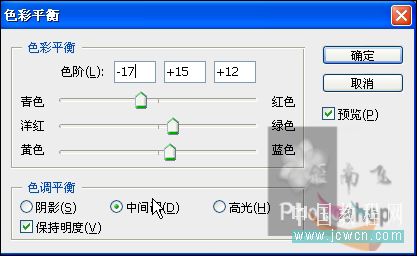
新建色彩平衡调整层。
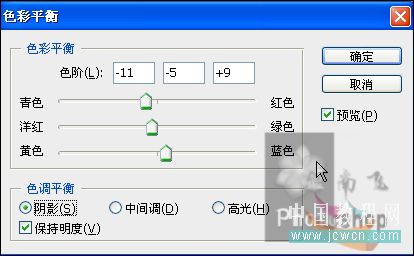
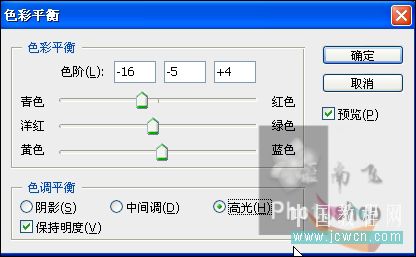
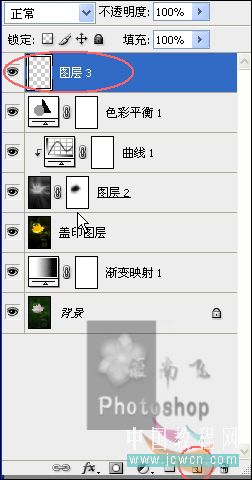
新建一个空白层。
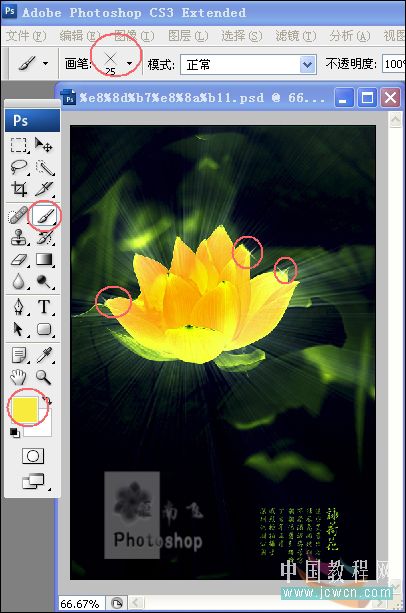
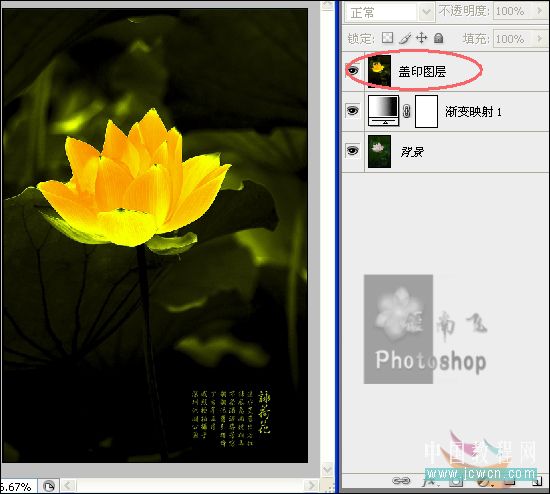
盖印或合并图层,调整一下细节。收工~~~
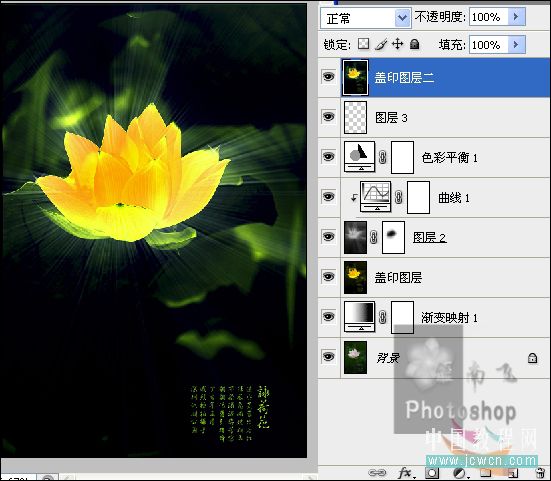
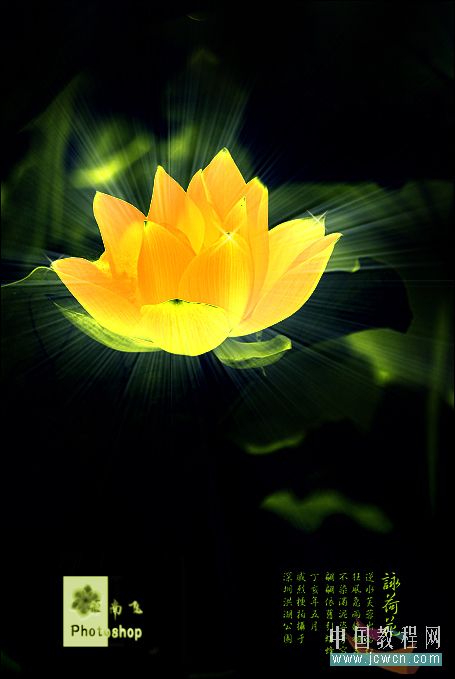
原图和效果图
打开对话框,点击中间的渐变条。
渐变编辑器.选择最后一个:橙色、黄色、橙色。
拖动左边三角滑块位置在8%左右。双击弹出拾色器对话框设为黑色。
展开通道面板,选择层次较好的绿色通道,Ctrl+A全选Ctrl+C复制。再按Ctrl+~返回到RGB通道,Ctrl+V粘贴。
此时回到图层面板,出现图层1。设置混合模式为:滤色。不透明度为P。
滤镜,锐化,USM锐化。
滤镜,模糊,径向模糊。
注意用鼠标选择中心位置。
加蒙板去掉多余的部分。
新建曲线调整层。
增加明暗对比度。
设置曲线调整层混合模式为:正片叠底。
新建色彩平衡调整层。
新建一个空白层。
盖印或合并图层,调整一下细节。收工~~~
打开驱动中国APP,了解更多热点新闻
