


Photoshop轻松绘制打太极拳的像素熊猫
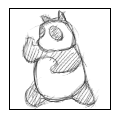
1.在Phtosshop里新建画布并新建层,用小号画笔画出大致的轮廓,画好以后调整图像到自己想要的尺寸,我的是100*100像素大小。
2.为了便于勾线,我选了一个深绿的颜色作为背景填充背景层图片如下:
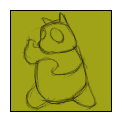
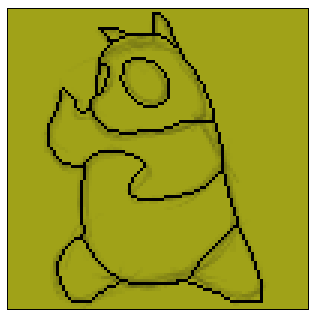
3.降低轮廓图层的透明度,在层之上再新建层、放大视图、开始勾线。
注意保持线条的平滑度和单一像素宽。图片如下:
4.勾线完毕以后删除轮廓层,其实际大小效果如下图。
5.把魔术棒工具的容差值调为1,点选熊猫的身体需要填充为黑色的部分,设定前景色为黑色,然后按下Alt + Delete 进行填充,图片如下:
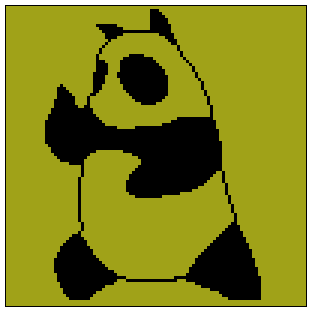
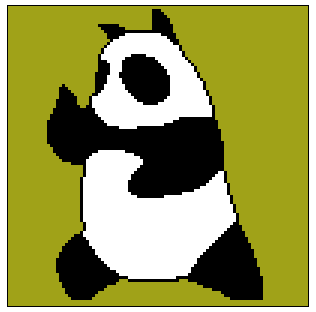
6.同样把其余身体部分填充为白色,图片如下:
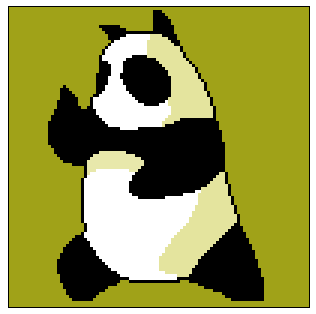
7.从身体暗部开始上色。
因为熊猫理论上是黑白色的,但受其环境影响,其白色部分应该有色偏,所以我选择了一点土绿色,图片如下:
8.由暗部开始向亮部过渡填色,图片如下:
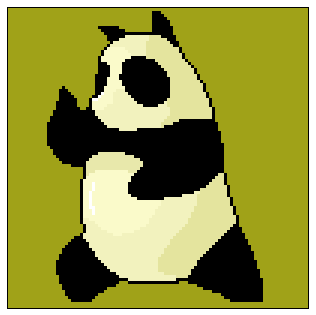
9.最后添上眼睛部分,实际完成效果如下图。

打开驱动中国APP,了解更多热点新闻
